

Si tu procesador se daña hoy, vas a perder más dinero del que crees. Y no por el aparato — el aparato se compra otra vez. Lo que duele es lo que está adentro.
Hay personas que han pagado mil, dos mil, tres mil dólares — a veces mucho más — para que un técnico les deje sonando bien su sistema. Horas de calibración, ajustes finos, cortes específicos para su lugar. Y un día, sin aviso, todo eso desaparece. Sin respaldo. Sin manera de recuperarlo.
Y de repente están otra vez al teléfono, llamando, pidiendo el favor, pagando otra vez.
En este artículo te muestro cómo evitar que eso te pase. Nunca.
El problema real: la configuración no es tuya
Piénsalo un momento.
Tal vez tú no fuiste quien configuró tu sistema. Tal vez contrataste a alguien — un técnico, un asesor, un proveedor — y te lo dejó funcionando. Te cobraron por ese trabajo, y confiaste en que iba a quedarse así para siempre.
O tal vez fuiste a un curso, te dieron un preset, y lo cargaste en tu equipo.
Pero aquí está el problema:
Esa configuración vive dentro de un aparato. Y los aparatos se dañan, se resetean, se cambian, o un día alguien le mete las manos sin saber.
Y todo lo que pagaste, todo lo que te enseñaron, todo lo que costó horas de trabajo de otra persona — desaparece.
A muchos de mis alumnos y clientes les ha pasado. Me escriben: «Mike, se borró mi escena, ¿qué hago?». Y la respuesta corta es: si no hay respaldo, hay que volver a empezar.
Lo que las marcas no quieren que sepas
Aquí hay algo raro que casi nadie te dice.
El procesador profesional más caro que puedas comprar — un Venue360, un PA2, cualquiera de esa categoría — no tiene un botón de «guardar respaldo».
No hay manera de meter una memoria USB en el aparato y sacar tu trabajo. No hay manera de respaldarlo desde el panel del equipo. No hay manera de hacerlo desde el celular.
¿Sabes por qué?
Porque a las marcas no les conviene.
Si tú pudieras llevar tu configuración fácilmente a cualquier otro equipo, dependerías menos del técnico, del proveedor, del que te lo dejó funcionando. Y eso es justamente lo que ellos no quieren.
Por eso el respaldo hay que hacerlo por afuera. Con tu computadora o con tu iPad. Ese archivo deja de pertenecerle al aparato y empieza a pertenecerte a ti.
Los 4 pasos para no perder tu configuración
Vamos a ver cuatro cosas, una detrás de la otra:
- Cómo conectar y configurar el router al procesador — el paso que casi nadie explica y que hace fallar a la mayoría
- Cómo descargar la aplicación correcta para tu equipo
- Cómo conectar la aplicación al procesador para que se hablen entre los dos
- Cómo extraer tu configuración del procesador y dejarla guardada en tu computadora para siempre
Lo vamos a ver para los dos equipos más comunes: el DriveRack PA2 y el Venue360.
Nota importante: Este proceso lo hago en computadora (Mac). La aplicación oficial existe también para iPad — los menús se ven igual y en teoría debería funcionar igual, pero no lo he probado personalmente. Si lo has hecho en iPad, déjamelo en los comentarios para que todos aprendamos.
Paso 1 — Cómo configurar el router
Cualquier router sirve. No importa la marca.
Lo único que tienes que saber es esto:
- La entrada azul (donde dice «WAN» o «Internet») es para recibir señal de internet. Ahí NO va el cable del procesador. Repito: ahí no.
- Las entradas amarillas (las que dicen «LAN») son para mandar señal. Aquí es donde va el cable que conecta al procesador.
Algunos routers tienen tres salidas amarillas, otros solo una. Cualquiera funciona.
Entonces el cable de red sale de cualquier salida amarilla del router y entra al procesador donde dice «Ethernet».
Tres detalles importantes:
1. Si el procesador no tiene puerto Ethernet, este método no va a funcionar. Sí o sí necesita ese puerto.
2. No necesitas internet. El router solo se usa para que la computadora y el procesador se hablen entre los dos. Aunque tu router esté sin internet, esto funciona igual.
3. Si conectas el cable del procesador en la entrada azul por error, no va a pasar nada. Vas a pensar que algo está roto. No está roto — solo está en el puerto equivocado.
Paso 2 — Descargar la aplicación oficial
Vamos a la página oficial de DBX. Solo de ahí descarga. No descargues de páginas raras, no descargues de links que te pasen por WhatsApp. Solo de la página oficial del fabricante.
Hoy en día existen muchos virus y muchas estafas que pueden robarte la información. Aprende a descargar siempre desde la página oficial.
Cómo encontrar la app correcta:
- Abre Google y busca tu equipo (PA2 o Venue360)
- Entra a la página oficial dbxpro.com
- Ve a la sección «Descargas»
- Baja hasta donde dice «Software»
- Descarga la versión para tu sistema (Mac, Windows, iOS o Android)
Algo importante: no necesitas instalar drivers ni programas raros. Solo la aplicación oficial. Si alguien te dice que tienes que instalar otra cosa, no le hagas caso.
Si el sistema te pide actualizar el firmware (el sistema interno del aparato), hazlo. Es necesario para que la app reconozca el equipo.
Paso 3 — Conectar la aplicación al procesador
Una vez instalada la app, ábrela.
Lo primero que hace es buscar el procesador en la red. Si todo está bien conectado:
- Router con cable amarillo conectado al procesador
- Computadora conectada al WiFi del mismo router
- Procesador conectado por Ethernet
…el equipo aparece automáticamente. Le das «conectar» y listo. Ya estás controlando el procesador desde tu computadora.
Si no aparece — y esto le pasa a muchos:
Revisa estas tres cosas en orden:
1. Tu computadora está conectada al WiFi del mismo router donde está conectado el procesador. Si tu compu está en otro WiFi, no se van a ver.
2. El cable del procesador está en una salida amarilla del router, no en la azul.
3. El cable de red no está dañado. Prueba con otro cable si tienes.
Si después de eso sigue sin aparecer, a veces el procesador necesita un reinicio. Apágalo, espera 10 segundos, y préndelo otra vez.
Ojo: antes de apagar el procesador, apaga primero las bocinas para evitar el golpe seco.
Paso 4 — Extraer tu configuración del procesador
Aquí viene lo importante. Lo que nadie te explica.
Mira bien dónde queda guardado este archivo.
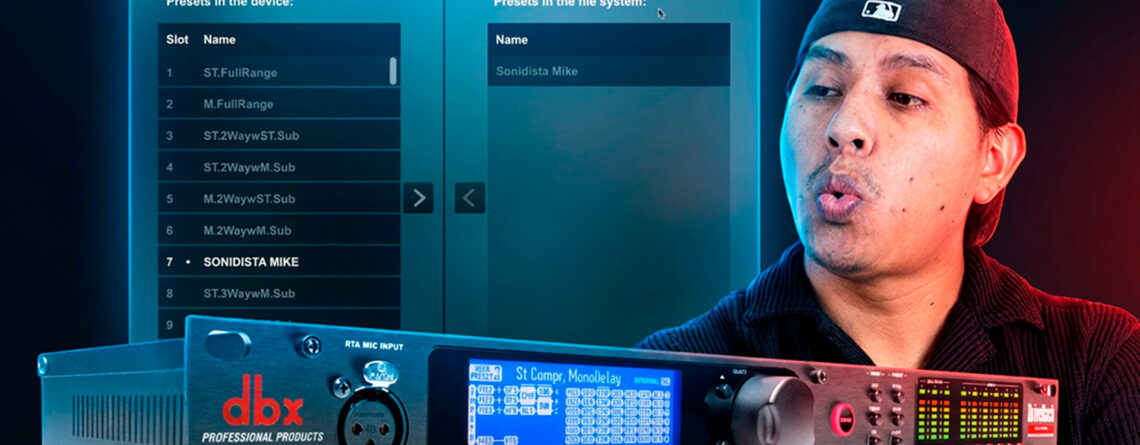
Vas a la sección de presets dentro de la app. Ahí ves todas las escenas que tienes cargadas en el procesador.
Para sacarlas del procesador y dejarlas en tu computadora:
- Selecciona el preset que quieres respaldar
- Le das a la flechita que apunta hacia abajo (eso significa «transferir a mi computadora»)
- Donde dice «Preset and File System», eso quiere decir que se va a guardar en la app de tu compu — no dentro del procesador
Listo. Ya tienes el archivo en tu computadora.
⚠️ Lo más importante que tienes que saber:
Este archivo vive en la app. Si algún día desinstalas la aplicación, ese archivo se va con la app.
Por eso, cuando descargues la app, déjala instalada para siempre. Trata esa app como si fuera el archivo más importante de tu trabajo. Porque lo es.
Algunos me preguntan: «Mike, ¿lo puedo guardar en una memoria USB?». La respuesta es no. La marca no te deja. Por eso queda en la app, y por eso es importante no borrarla.
La magia: tu configuración ahora es portable
Pero aquí está lo bueno: ese archivo es portable.
Si mañana este Venue360 se daña, compras otro Venue360, descargas la app en cualquier computadora, cargas el archivo, y todo vuelve a sonar exactamente igual.
La configuración deja de pertenecerle al aparato. Empieza a pertenecerte a ti.
Demostración en vivo:
En el video te muestro algo que prueba el punto:
- Selecciono una escena guardada en el procesador
- La borro a propósito (como si alguien le hubiera metido las manos sin saber)
- Apago completamente el procesador
- Y desde la computadora, la copia sigue ahí — intacta
- La cargo de vuelta al procesador en menos de 30 segundos
Ese es el respaldo de verdad. No depende del aparato. No depende de quién te lo configuró. Es tuyo.
3 situaciones reales donde esto te salva
Para que te quede claro, estas son las tres situaciones donde este respaldo te va a salvar:
Situación 1: El procesador se daña. Lo mandas a reparar o tienes que comprar otro. Cuando llegue el equipo nuevo, en cinco minutos cargas tu archivo y todo vuelve a sonar como antes. No tienes que volver a llamar a nadie.
Situación 2: El equipo se resetea solo. Pasa por un apagón, por una actualización que sale mal, por mil razones. En vez de llamar al técnico, abres la app, cargas el archivo, y listo.
Situación 3 — la más común: cambias de equipo, de lugar, o de evento. Vas a otra iglesia, a otro lugar que tiene el mismo modelo, a otro evento. Tu configuración te acompaña. Lo que pagaste, lo que aprendiste, lo que te dejaron configurado — viaja contigo.
Lo más importante antes de cerrar
Este respaldo solo se puede hacer desde una computadora — y muy probablemente también desde un iPad, aunque yo no lo he probado.
No se puede desde el celular. No se puede desde el panel del aparato. Si no tienes ninguna de las dos opciones, consíguelas. Una laptop prestada, un iPad, lo que sea.
Porque sin respaldo, un día vas a llegar al servicio, vas a prender el sistema, y todo lo que costó tanto trabajo ya no va a estar.
Cinco minutos hoy te dan independencia total. No vas a tener que volver a llamar a nadie. No vas a tener que volver a pagar. Esa configuración es tuya. Llévatela.
Pero hay algo que tengo que decirte de frente
Respaldar una configuración solo tiene sentido si esa configuración es buena.
Si lo que tienes guardado son ajustes que copiaste de un video de YouTube, presets que descargaste sin entender, o algo que un técnico te dejó pero tú no entiendes cómo funciona — estás respaldando algo que no es tuyo. Es un préstamo.
Y el día que cambies el espacio, que cambien las cajas, que cambien los micrófonos — eso que respaldaste ya no te va a servir.
Lo que sí es tuyo es el método.
Saber por qué mueves cada cosa. Saber leer un espacio. Saber por qué cortas esa frecuencia y no otra. Saber qué hacer cuando el sistema chilla y no encuentras de dónde.
Eso no te lo borra ningún apagón. Eso no te lo cambia ningún equipo nuevo. Eso lo llevas tú, en tu cabeza, para siempre.
🎁 Entrenamiento gratuito en vivo — 3 noches
Y ese método es exactamente lo que vas a aprender en un entrenamiento gratuito que voy a dar en vivo:
📅 18, 19 y 20 de mayo
🕕 6:00 PM hora Guatemala
💻 100% online · 100% en vivo · Sin presencial
Se llama «Por qué tu sistema no suena bien».
Lo que vamos a ver cada noche:
- Día 1 — Los errores invisibles que hacen que tu sistema suene encajonado, con acoples, sin cuerpo. Los que nadie te enseñó a detectar.
- Día 2 — El método completo. Los 3 pasos para ajustar cualquier equipo con criterio. Sin adivinar.
- Día 3 — Aplicamos. Te muestro cómo mezclar con control y claridad en una situación real.
Sin importar la marca del equipo. Sin importar la sala. Sin importar tu nivel actual — aunque te consideres principiante o novato.
¿Cómo entras?
👉 Link de registro: https://sonidistamike.hotmart.host/entrenamientogratuito?v=2
Cuando te registres, te voy a agregar a un grupo exclusivo de WhatsApp. Una semana antes te mando todos los detalles, y ahí — solamente ahí — comparto el link donde se va a transmitir.
Si no estás en ese grupo, no entras. Así de simple.
Una cosa importante: apártalo solo si de verdad vas a estar en vivo. No vamos a subir grabaciones. No hay repeticiones. Lo que se ve en vivo, se ve en vivo.
Por eso este respaldo que acabas de aprender es solo el primer paso. Para que el día que tu configuración sí valga la pena guardarla — no la pierdas.
Nos vemos el 18.
🎬 Mira el video completo aquí
https://www.youtube.com/watch?v=orowLMDy7kw
En el video te muestro paso a paso, en pantalla, todo el proceso. Incluye la demostración en vivo donde borro una escena y la recupero desde la computadora — esa parte vale la pena verla porque visualizas exactamente cómo funciona.
Porque mal sonido de mal equipo no existe. Lo que existe es equipo sin método.
— Mike (Sonidista Mike)
@sonidistamike · linktr.ee/sonidistamike
Deja una respuesta
Lo siento, debes estar conectado para publicar un comentario.